
FF14プレイヤーの皆さん、ててわいです。
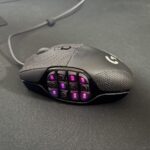
かつて「FF14を遊ぶならこれ一択」とまで言われ、全ヒカセン、特にヒーラーやDPSのスキル回しを支え続けたLogicoolのG600t。
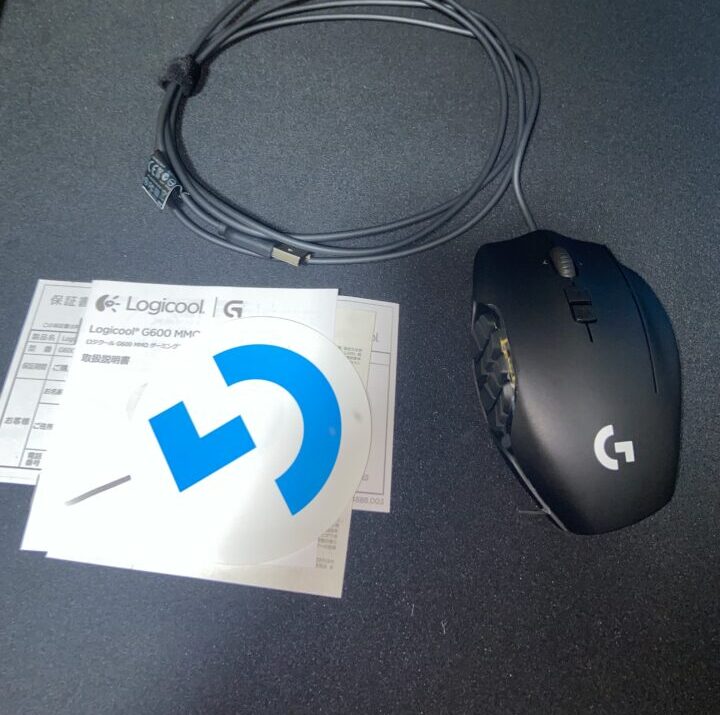
長年愛用してきた方も多いのではないでしょうか。
しかし、ご存知の通りG600tは惜しまれつつも生産終了となり、現在は市場から姿を消しました。
Amazonやメルカリでたまに見かけても、数万円という異常な高額転売価格になっているのが現状です。
「代わりになる多ボタンマウスが見つからない…」
「G600tが壊れたら、私のFF14のスキル回しは崩壊する…」
そんな絶望を抱えている“G600t難民”のヒカセンに向けて、今回は「G600tの操作感を基準にして、今乗り換えるならどれが正解か?」を徹底比較しました。
G600からの移行先として間違いのない「次の相棒」を3つに厳選しました。
それでは見ていきましょう。
そもそも、なぜ私たちはG600tがこれほど恋しいのか?
新しいマウスを見る前に、私たちがG600tに求めていた「神要素」をもう一度見てみましょう。
唯一無二の「Gシフトボタン」
人差し指で左クリック、中指で右クリック、そして薬指で押す「Gシフトボタン」
これがG600tの最大のアイデンティティでした。
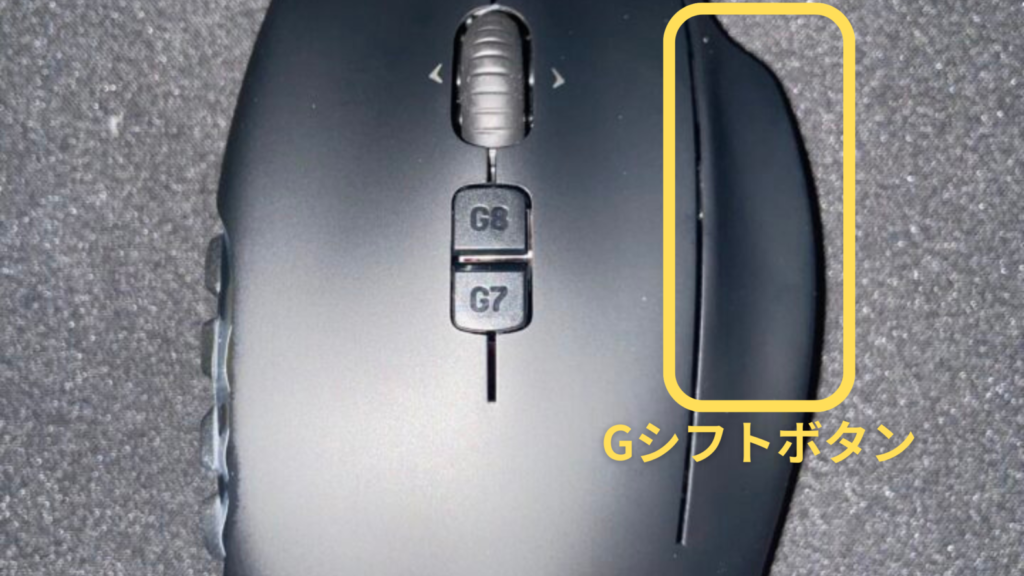
このボタンを押している間だけ、サイドの12ボタンが「別のキー(例えばCtrlやShiftを組み合わせたキー)」に早変わりするため、左手キーボード側を一切ガチャガチャさせずに、右手だけで24個以上のスキルを瞬時に発動できました。
親指が迷子にならない「ディッシュ形状のサイドボタン」
G600tのサイド12ボタンは、3個ずつのブロックがすり鉢状に傾斜していました。
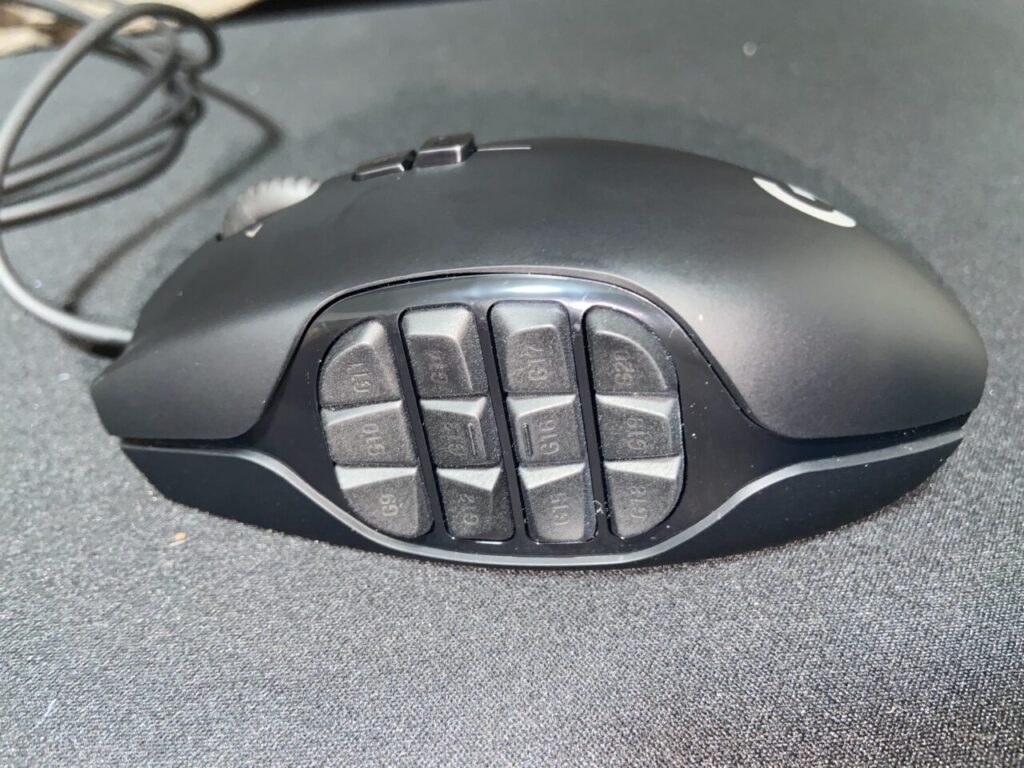
これにより、画面を見たままでも「今、親指が何番のボタンに触れているか」が直感的にわかり、誤クリックが圧倒的に少なかったです。
133gという「ズッシリとした安定感」
昨今のゲーミングマウスは「軽量化(80g以下など)」がトレンドですが、FF14のようなMMORPGでは、FPSほどマウスを激しく振り回しません。
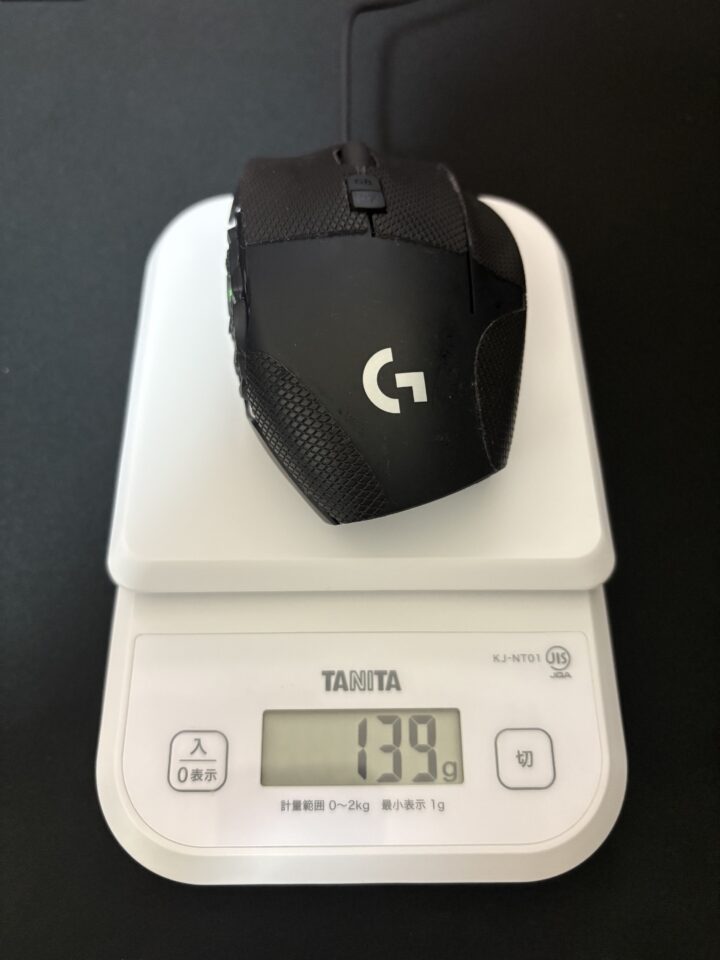
むしろ、133gという重さがあることで、ギミック処理で画面をカメラ回転させた際にもカーソルがブレず、正確にパーティリストをクリックできる安定感に繋がっていました。
本当に、FF14をプレイするために生まれてきたような、最高の相棒でした。
ちなみに、以前こちらの記事で「なぜG600tがここまで神マウスなのか」を熱く語り尽くしています。
生産終了を惜しむ同志の方は、ぜひあわせて読んでみてください…!
それでは、本題の「G600tの代わりになる最新多ボタンマウス3選」を見ていきましょう!
【一目でわかる】G600t難民のための現行マウス比較表
まずは今回紹介する3つのマウスです。
- 予算を抑えてガシガシ使い潰す!「Redragon M908 Impact」
- Gシフト機能を完全再現&無線化!「Razer Naga V2 HyperSpeed」
- 親指が届かない悩みを物理的に解決!「Corsair SCIMITAR RGB ELITE」
主要スペックを一目で比較できるよう、一覧表にまとめました。
| マウス名 | 接続方式 | 重量 | ボタン数 | 価格 | 元G600tユーザーから見た最大の強み |
| Logicool G600t | 有線 | 133g | 20個 | 転売価格 | 薬指の「Gシフト」と高コスパを両立していた伝説の神機。 |
| Redragon M908 | 有線 | 約140g (調整可) | 18個 | 4,999円(Amazon) | 圧倒的コスパ! おもり調整でG600tの重さを再現可能。 |
| Razer Naga V2 HS | 無線 | 約95g (電池込み) | 19個 | 約16,500円(Amazon) | 「Hypershift」機能でG600tのボタン2倍運用を完全再現。 |
| Corsair SCIMITAR | 有線 | 約122g (ケーブル含まず) | 17個 | 約12,455円(Amazon) | ボタン位置を前後にスライド可。 手の小さい人でも全ボタン届く。 |
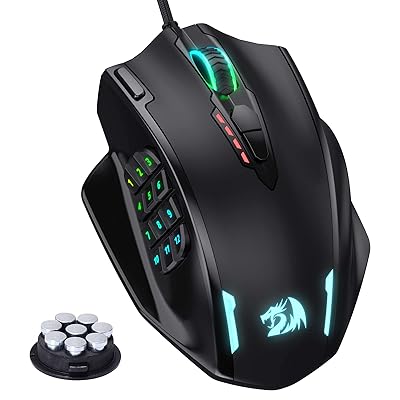
予算を抑えてガシガシ使い潰す!「Redragon M908 Impact」
G600tの魅力の裏には「5,000円〜7,000円前後で買える圧倒的なコスパ」もありました。
消耗品であるマウスに1万円以上出したくない…という方に、今圧倒的な支持を得ているのがRedragon M908です。
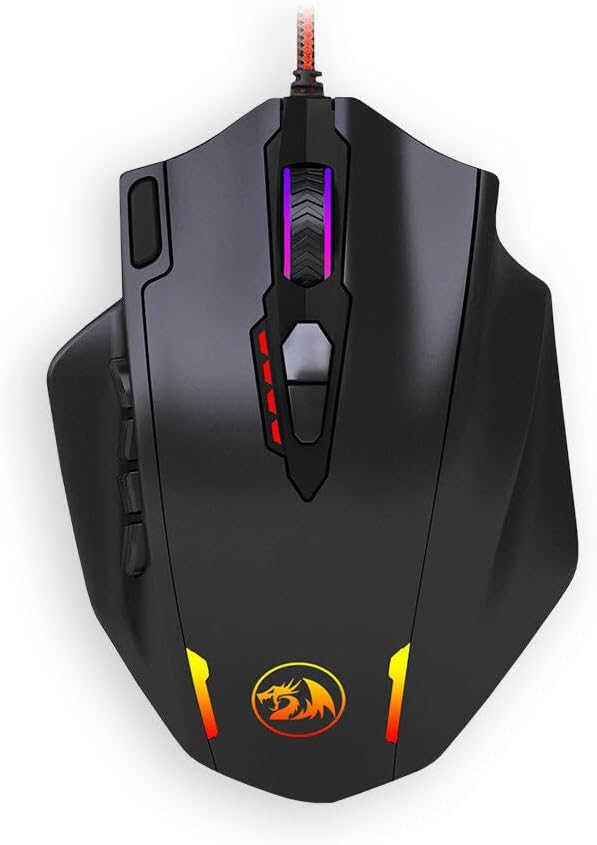
| Redragon M908 | |
|---|---|
| メーカー | Redragon |
| サイズ | 12.22 x 9.19 x 4.19 cm |
| DPI | 100~12400 DPI |
| ボタン数 | 18ボタン |
| 接続方法 | 有線 |
| 重量 | 約140g(調整可) |
| ポーリングレート | 125/250/500/1000 |
| 価格 | 4,999円(Amazon) |
ネットの評価・口コミから見えるメリット
1. 驚異の5,000円切り!壊れても即買い直せる安心感
多ボタンマウスは構造が複雑なため、どのメーカーでも1〜2年でサイドボタンやホイールがヘタることがあります。
その点、M908はG600t全盛期よりもさらに安い価格4,999円(Amazon)です。
これなら「消耗品」と割り切って予備をストックできます。
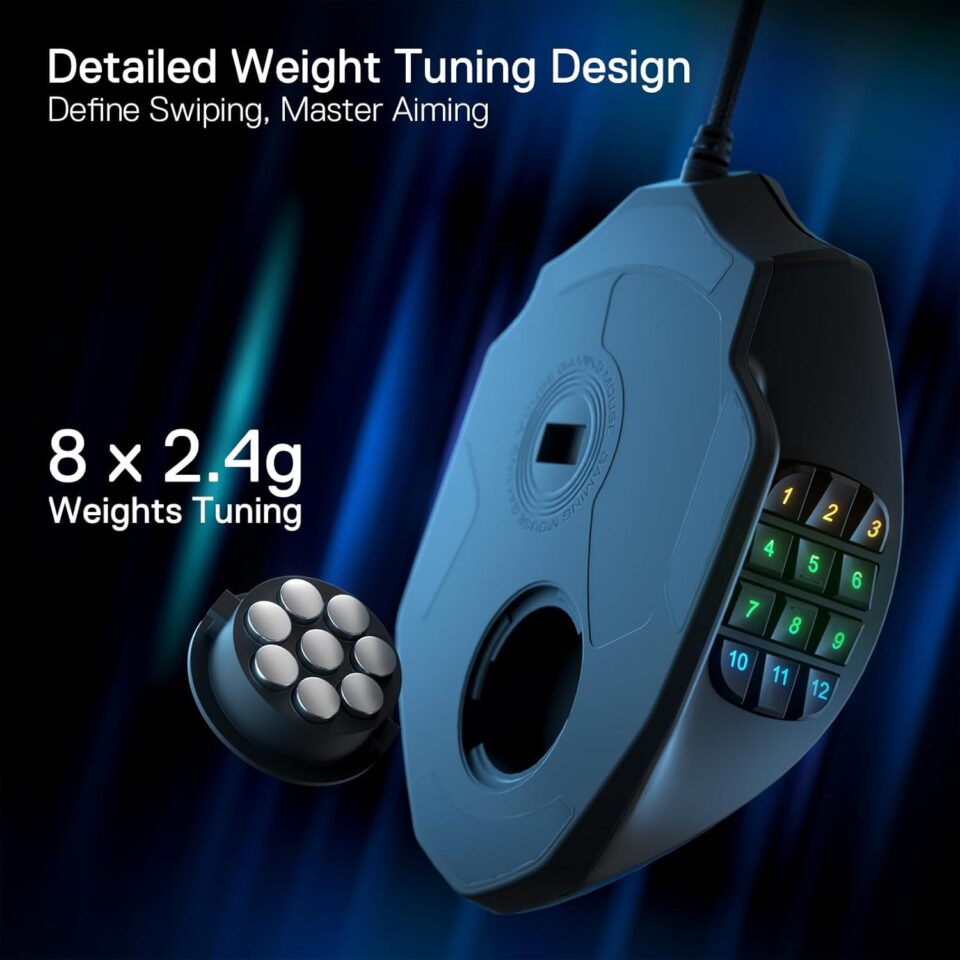
2. G600tの重さを再現できる「ウエイト調整機能」
本体の裏面に、小さな金属製のおもり(2.4g×8個)を格納するカートリッジがついています。
自分で好きな重さに調整できるので好みの重さを選べます。
3. 「零式・絶」での動作実績多数
「安い中華マウスだから、FF14のシビアな環境では使えないのでは?」という不安の声もありますが、Xやロドストを見る限り、「M908に変えてからパンデモニウムやアルカディアの零式をクリアした」「絶オメガもこれでいけた」という報告があがっています。
FF14を遊ぶ上では全く問題ありません!
デメリット・G600tユーザーが覚悟すべき点
Gシフトボタンはありません。
そのため、スキルの割り当てを増やしたい場合は、「左手キーボード側のCtrl/Shiftと組み合わせ」が必要になります。
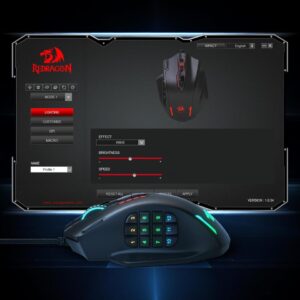
また、専用の設定ソフトが海外製特有のクセがあるため、最初のキー割り当ての時に少し戸惑うかもしれません。
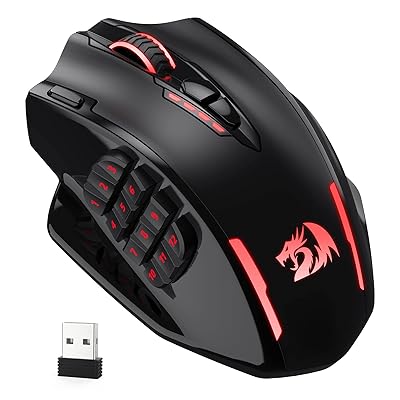
※ちなみに、Redragonにはほぼ同じボタン配置でワイヤレスに対応した「M913」というモデルもあります。
「有線で安さ重視ならM908」「7,000円台で買える高コスパな無線がいいならM913」と、予算や環境に合わせて選ぶのがおすすめです!
 ポチップ
ポチップ
 ポチップ
ポチップ
Gシフト機能を完全再現&無線化!「Razer Naga V2 HyperSpeed」
「いくら安くても、あのGシフト機能を諦めるなんて無理!」
「どうせ乗り換えるなら、この機会にケーブルの煩わしさから解放されて無線化したい!」
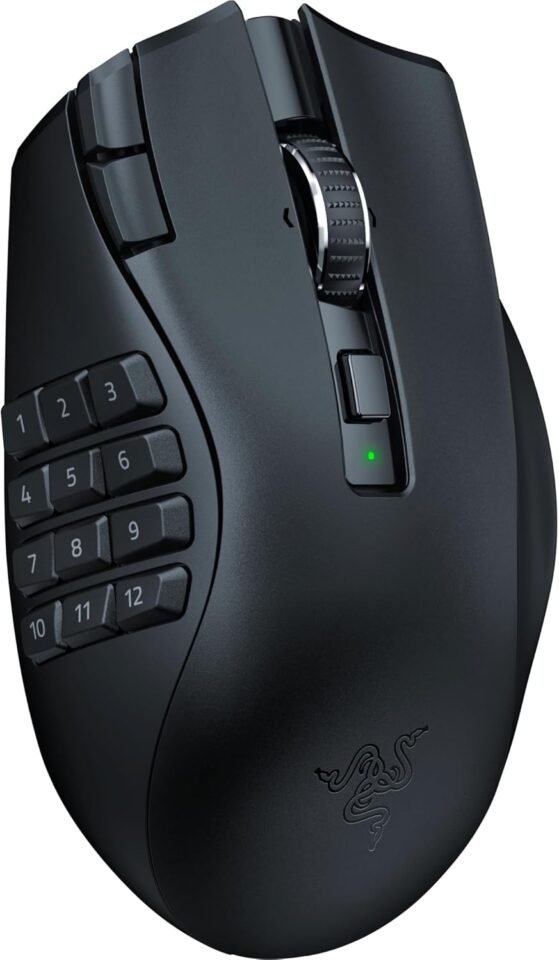
そんなワガママな願いをすべて叶えてくれるのが、Razerの「Razer Naga V2 HyperSpeed」です。
ネットの評判・口コミから見えるメリット
| Razer Naga V2 HyperSpeed | |
|---|---|
| メーカー | Razer |
| サイズ | 11.95 x 7,5 x 4.35 cm |
| DPI | ~30,000 DPI |
| ボタン数 | 19ボタン |
| 接続方法 | 無線 |
| 重量 | 約95g(電池込み) |
| ポーリングレート | 最大1000 |
| 価格 | 16,500円(Amazon) |
1. 神機能「Razer Hypershift」でG600tと全く同じ運用が可能
Razerの設定ソフトには、「Hypershift」という機能が搭載されています。
これは「特定のボタンを押している間だけ、もう1つのキーバインドに切り替える」というもの。
例えば「ホイールの下にあるボタン」などをHypershiftのトリガーに設定することで、
G600t時代とまったく同じ「親指12ボタン×2パターン=24スキル」の右手完結運用が可能です。
(少し癖はありそうです。)
2. 遅延ゼロのワイヤレスと、圧倒的な電池持ち
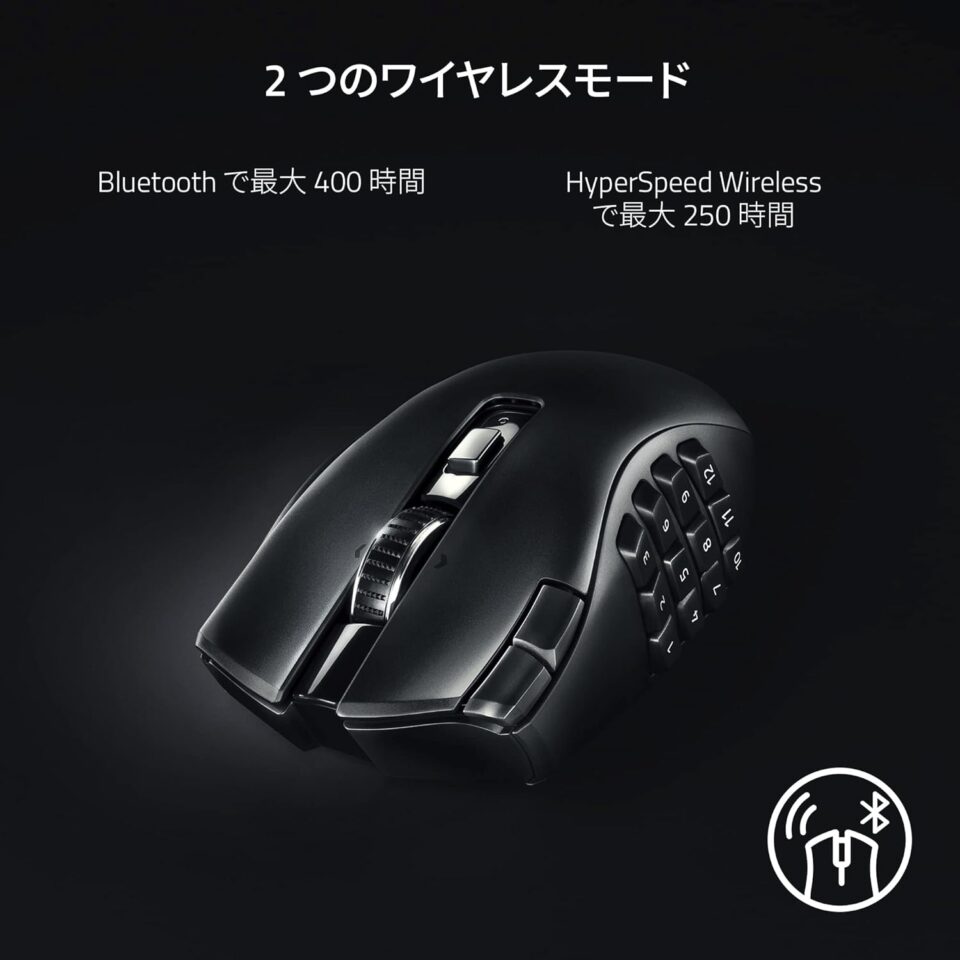
Razer独自の「HyperSpeed Wireless」技術により、有線とまったく変わらない高速レスポンスを実現しています。
レイド中のAoE(予兆範囲)避けや、瞬時のターゲット切り替えでも遅延を感じることはありません。
また、充電式ではなく乾電池式(単3電池1本)なので、「レイドの攻略中にバッテリーが切れて動けなくなった!」という時も、電池を入れ替えるだけですぐ戦線復帰できます。
3. 傾斜のついたサイドボタンでブラインドタッチが快適
サイドの12ボタンは、G600tほど極端ではなく、各ボタンの角がしっかりと立っており、親指の感覚だけで「今5番を押している」というのが非常にわかりやすい形状をしています。
デメリット・G600tユーザーが覚悟すべき点
一番のネックは「価格」です。
G600tが2台〜3台買えるレベルの高級品なので、手軽に試すには少し勇気がいります。
 ポチップ
ポチップ
親指が届かない悩みを物理的に解決!「Corsair SCIMITAR RGB ELITE」
G600tを使っていて、「サイドボタンの7〜12番(G600tはG15-G20)を押すときに、親指をぐっと曲げなきゃいけなくて手首が痛かった」
「手が小さくて奥まで指が届かなかった」という経験はありませんか?
そんな「手のサイズ問題」を、物理ギミックを解決したのがCorsairの「Corsair SCIMITAR RGB ELITE」です。
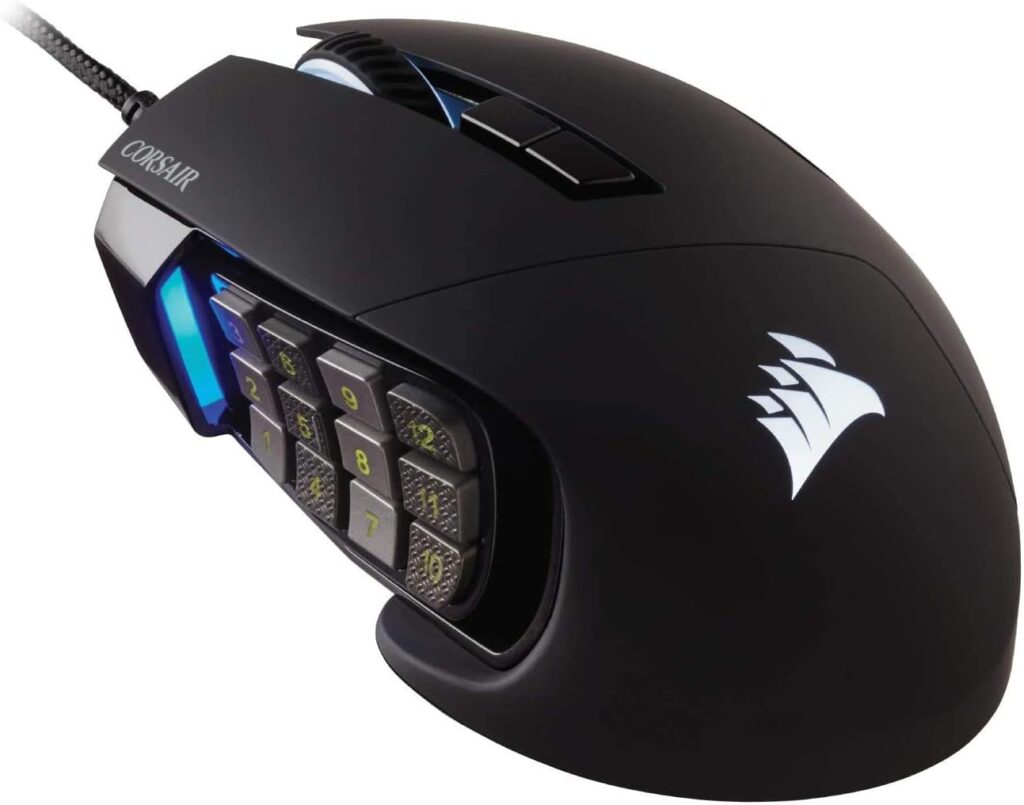
| Corsair SCIMITAR RGB ELITE | |
|---|---|
| メーカー | Corsair |
| サイズ | 12.0 x 7.8 x 4.2 cm |
| DPI | 100~12400 DPI |
| ボタン数 | 17ボタン |
| 接続方法 | 有線 |
| 重量 | 約122g(ケーブル含まず) |
| ポーリングレート | 125/250/500/1000 |
| 価格 | 12,455円(Amazon) |
ネットの評判・口コミから見えるメリット
1. 特許取得の「Key Slider(キースライダー)」機能
このマウスの左側面には、六角レンチでネジを緩めて、サイドボタンのブロックごと前後に最大8mmスライドできる機能がついています。
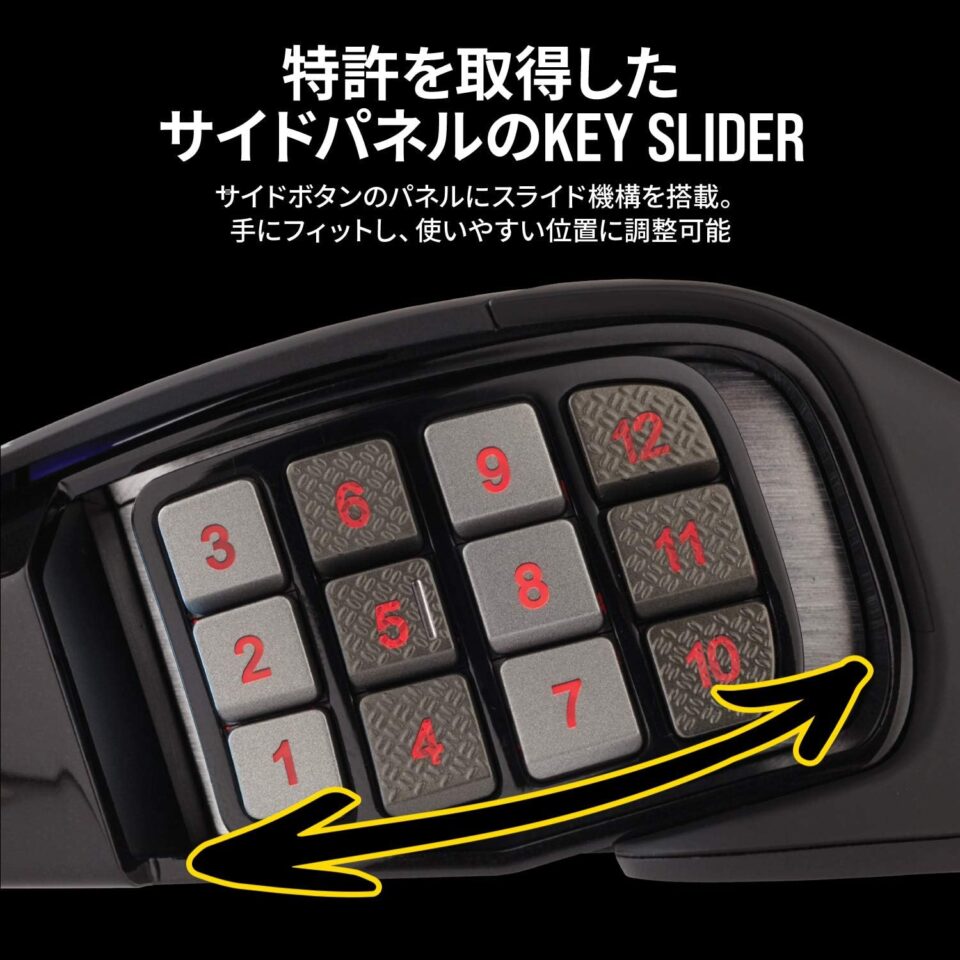
手の大きい人は一番前に、手の小さい人などは一番後ろにボタンを寄せることで、12個すべてのボタンに「無理なく親指がジャストフィットする位置」を自分で作ることができます。
2. 質感違いのボタンで誤クリックが激減
サイドの12ボタンですが、縦の列ごとに「ツルツルした質感」と「ザラザラしたテクスチャ加工」が交互に配置されています。
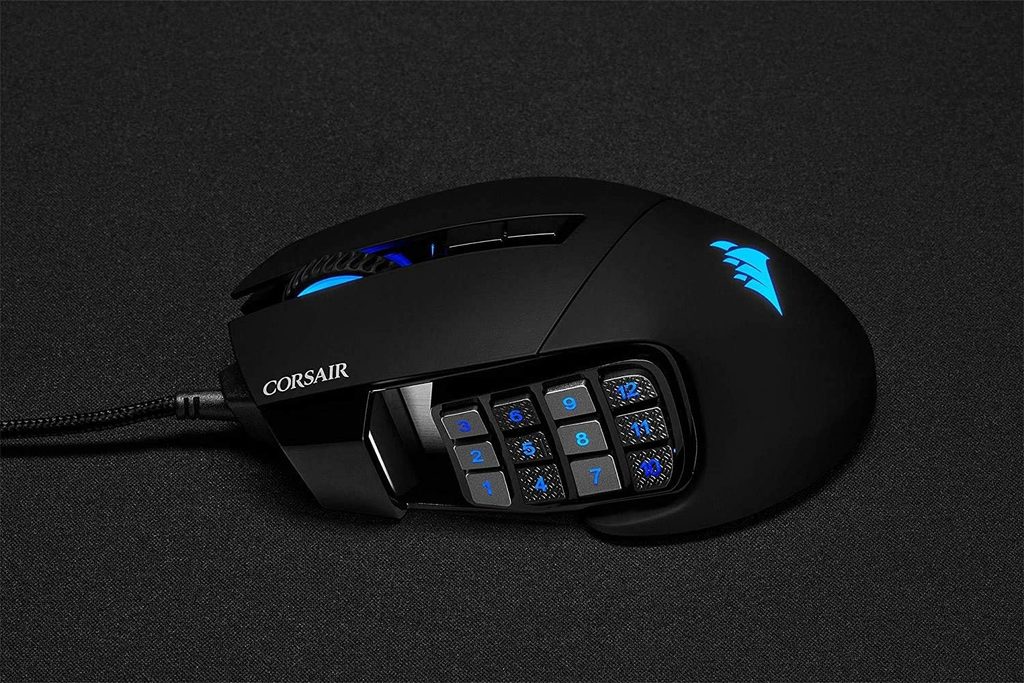
このおかげで、親指の感触だけで「いま自分がどの列を触っているか」が直感的に判断でき、G600tのディッシュ形状に負けないレベルで誤操作を防いでくれます。
3. G600tに近いビルドクオリティと重量感
本体重量は122gと、今回の3選の中で最もG600t(133g)に近いドッシリ感を持っています。
有線ケーブルも布巻きでしっかりしており、マウス全体の耐久性が非常に高く、「カチッとしたプレミアムなクリック感」が好きなユーザーから絶大な支持を得ています。
デメリット・G600tユーザーが覚悟すべき点
こちらもGシフトボタンは非搭載です。
また、Corsairの設定ソフト(iCUE)は非常に多機能で細かくマクロを組める反面、慣れるまでは「プロファイルの設定やFF14との紐付けがちょっと難しい」と感じる人が多い傾向にあります。
 ポチップ
ポチップ
まとめ:あなたの次のプレイスタイルに合わせた選び方
G600tから別のマウスへ乗り換える際、どうしても最初は「あれ、押しにくいな」と感じる瞬間があります。
失敗しないためのチェックポイントを2つ紹介します。
1. 「重さ」の変化に慣れる時間を作る
G600tは本体だけで約133gという超重量級マウスでした。
今回紹介したRazer(約95g〜)などに移行すると、最初は「軽すぎてカーソルが通り過ぎる」感覚になります。
これはゲーム内の「マウス感度(DPI)」を少し下げることで解決できます。
2. 薬指ボタン(Gシフト)の代わりに「Shift/Ctrl」をフル活用する
G600にあった「薬指の第3のクリックGシフト」は、他社マウスにはありません。
移行後は、「Shiftキー」や「Ctrlキー」を同時押しするスキル配置に少しずつ指を慣らしていくのがいいと思います。
まとめ:プレイスタイルに合わせて次の相棒を選ぼう!
生産終了は悲しいニュースですが、新しいマウスに移行することで、センサーの精度が上がったり、ワイヤレスで快適になったりと、むしろエオルゼアでの戦闘力がアップするチャンスでもあります。
- 安さ重視・まずは試したい ➔ Redragon M908
- 失敗したくない・正統後継を狙う ➔ Razer Naga V2
- 自分の手に完璧に合わせたい ➔ Corsair SCIMITAR
長年連れ添ったG600tから新しいマウスに乗り換えるのは、最初は誰だって違和感があります。
しかし、今回紹介した3台は、それぞれ異なるアプローチでG600tの穴を埋めてくれる傑作ばかりです。
ぜひ、ご自身の予算と「これだけは譲れない機能」に合わせて新しい相棒を選び、エオルゼアでの快適な冒険を取り戻してください!
あなたにぴったりの相棒を見つけて、毎日のルレやレイド攻略をさらに快適に楽しんでくださいね!
💡 最後に:エオルゼアの世界をさらに広げたいあなたへ
マウスなどの「デバイス」一つでFF14の快適性が劇的に変わることは、G600使いのあなたなら痛いほどよく分かっているはず。
実は、マウスと同じくらい、いやそれ以上にプレイ環境を激変させてくれるのが「モニター」です。
もし、「もっと大迫力で世界に浸りたい」「レイド中のバフやホットバーの配置に余裕を持たせたい」と考えているなら、画面を左右にグワッと広げてくれるウルトラワイドモニターもめちゃくちゃおすすめです!
プレイヤー目線で本当にコスパの良いモニターを厳選しているので、ぜひこちらもあわせてチェックしてみてください!
以上、ててわいでした。
